Čtečka a prohlížeč PDF
Android Tools (ru)Nástroje
0.00.00 Recenze
- Verze
- 1.23.169
- Instalace
- 5.00M
- Věkové hodnocení
- PEGI 3
Snímky obrazovky
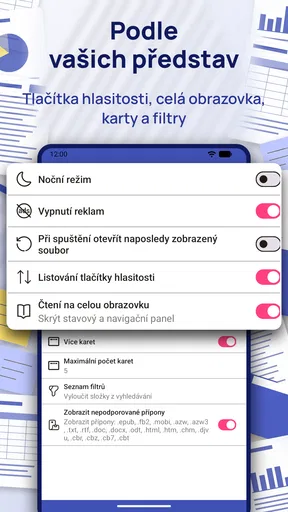
Naše recenze aplikace Čtečka a prohlížeč PDF
 Analýzu připravil Appyee
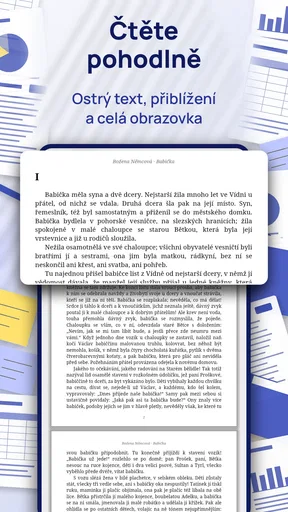
Když si na telefonu otevřu PDF jen proto, abych rychle ověřil údaj nebo dočetl kapitolu, nechci se nejdřív probírat nabídkou kancelářských funkcí. Čtečka a prohlížeč PDF mi vyhovuje hlavně tím, že se soustředí na čtení a orientaci v dokumentu: pomáhá hledat, ukládat důležitá místa a dělat si krátké poznámky. Není to náhrada za editor, ale jako osobní čtečka má jasný účel.
Jde o bezplatnou aplikaci pro Android z kategorie nástrojů od vývojáře Android Tools (ru). Věkové označení PEGI 3 naznačuje, že je vhodná i pro mladší uživatele; k instalaci je potřeba Android 8.0 nebo novější. To je podstatné zejména u starších zařízení. Aplikace je zdarma k vyzkoušení, ale obsahuje také nákupy účtované přes Google Play, takže před případným potvrzením nabídky doporučuji zkontrolovat, co přesně zahrnuje.
Čtení, orientace a práce s dlouhým dokumentem
Největší předností pro mě není samotné otevření souboru, ale kombinace funkcí, které pomáhají udržet si v dokumentu pořádek. Panely, hledání, záložky, poznámky a noční režim dávají smysl každému, kdo nečte jen krátké jednostránkové PDF. U návodu, skript, jízdního řádu nebo elektronické knihy se rychle ukáže, že je praktičtější mít několik způsobů, jak se vrátit na správné místo, než pokaždé projíždět dokument od začátku.
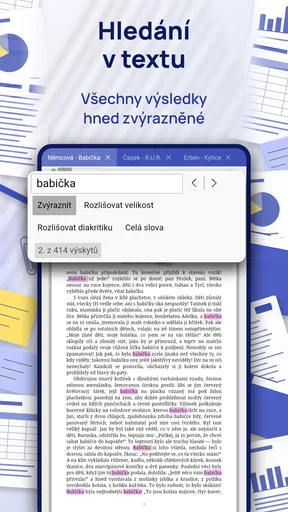
Hledání používám především u technických materiálů a smluv. Místo ručního listování zadám výraz a nechám aplikaci najít jeho výskyty. To je užitečné i pro lidi, kterým delší souvislé procházení obrazovky unavuje oči nebo zhoršuje soustředění. Vyhledávání ale přirozeně závisí na tom, zda PDF obsahuje skutečný text. U naskenovaných obrázků dokumentu nelze očekávat stejný výsledek jako u běžně vytvořeného textového PDF.
Záložky mají praktickou hodnotu při postupném čtení. Já si je dávám například na kapitolu, ke které se chci vrátit, nebo na stránku s konkrétním údajem. Je to lepší než spoléhat na paměť, zejména když během dne střídám několik dokumentů. Poznámky zase využiji při studiu nebo při kontrole materiálu. Neberu je jako náhradu plnohodnotného editoru PDF, ale jako rychlou vrstvu pro vlastní připomínky.
Nejlepší pracovní postup je spojit hledání, záložky a poznámky, ne používat každou funkci izolovaně. Nejprve vyhledám pojem, u důležité stránky vytvořím záložku a teprve potom si připíšu krátkou poznámku. Při pozdějším návratu tak nemusím znovu procházet celý dokument. Tohle je drobnost, kterou z krátkého popisu v obchodě člověk nepozná, ale při pravidelném používání šetří čas.
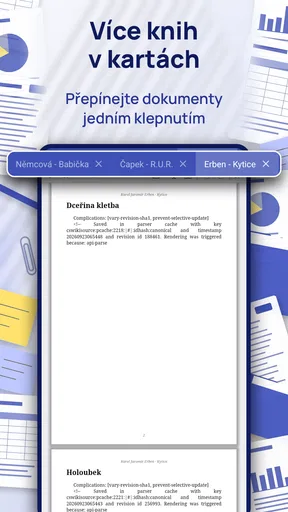
Panely jsou užitečné hlavně tehdy, když potřebuji přepínat mezi více otevřenými materiály. V praxi to může být například návod k zařízení vedle objednávky nebo studijní text vedle vlastních poznámek. Pro uživatele, který otevírá vždy jen jeden soubor a hned ho zavře, jejich přínos nebude tak výrazný. Naopak při práci s více dokumenty snižují nutnost opakovaně hledat soubor v úložišti.
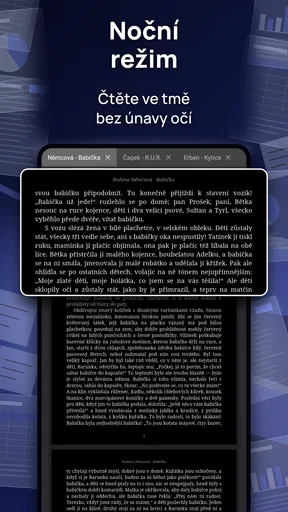
Noční režim vnímám jako pomoc při večerním čtení a v místnosti s tlumeným světlem. Neřeší všechny potíže se zrakem, ale může být příjemnější než jasná bílá plocha. Zároveň bych ho nepovažoval za univerzální volbu: některé dokumenty mají barevné diagramy, fotografie nebo zvýraznění, které se v tmavém zobrazení nemusí číst stejně přirozeně. U důležitých grafů proto raději přepínám zpět a kontroluji originální vzhled.
Jak se chová při různých typech dokumentů
U běžných PDF je aplikace nejsilnější jako rychlá čtečka. Otevřu dokument, najdu stránku a pokračuji ve čtení bez toho, abych musel řešit složité pracovní prostředí. U elektronických knih oceňuji hlavně možnost vracet se k místům a hledat konkrétní výrazy. Pokud ale očekáváte rozsáhlé úpravy rozvržení, profesionální sazbu nebo týmové připomínkování, tento nástroj bych nevolil jako hlavní pracovní aplikaci.
Praktický scénář vypadá třeba takto: ráno si stáhnu několikastránkový manuál, během cesty vyhledám část o nastavení, označím si stránku záložkou a večer se vrátím k poznámce. Na telefonu je takový postup pohodlnější než otevírat dokument v aplikaci, která se snaží současně nabízet tabulky, prezentace, cloud a další kancelářské funkce. Tady je pozornost soustředěná na čtení.
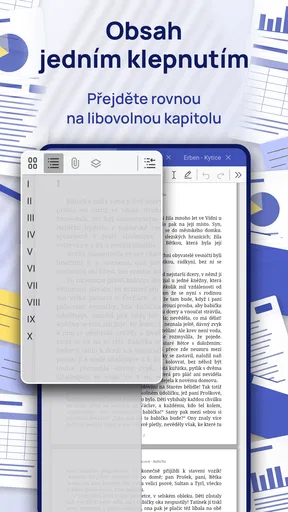
Jedna drobná rada se týká hledaných slov. U dokumentu s odbornými názvy, zkratkami nebo různými tvary téhož pojmu je užitečné zkusit vedle celého výrazu také jeho kratší část. Když hledání nic nenajde, nemusí to hned znamenat, že v souboru informace není; text mohl být vložen jako obrázek nebo mohl být rozpoznán jinak, než čekáte. V takové situaci si pomohu obsahem dokumentu, pokud ho má, případně ručním prohlédnutím okolních stran.
Motorické a smyslové potřeby při ovládání
Pro uživatele s omezenou přesností dotyku je důležité, že aplikace nabízí více cest k orientaci: hledání může nahradit dlouhé posouvání a záložka může nahradit opakované trefování stejného místa v dokumentu. To neznamená, že každé ovládání bude vyhovovat každému. Drobné prvky v PDF samotném zůstávají součástí dokumentu a aplikace nemůže automaticky udělat každý formulář nebo tabulku snadno ovladatelnou.
Při delším čtení si dávám pozor na rozdíl mezi zvětšením dokumentu a skutečnou čitelností. Přiblížení sice pomůže přečíst drobný text, ale současně může způsobit více vodorovného posouvání. Pro člověka s horší jemnou motorikou je to únavné, protože musí obraz často posouvat na více místech. Proto mi vyhovuje nejprve použít hledání a záložky, a teprve potom přibližovat jen konkrétní pasáže.
Noční režim může být užitečný pro citlivost na jas, ale není náhradou za individuální nastavení telefonu nebo vhodné osvětlení místnosti. Také bych nespoléhal na to, že automaticky zlepší kontrast všech prvků v dokumentu. U barevných materiálů může být naopak potřeba kontrolovat, zda se význam barev neztratil. Pro běžné textové PDF je jeho přínos přesvědčivější než pro graficky složité soubory.
Pokud používáte čtečku obrazovky nebo jiné systémové pomůcky, rozhoduje nejen samotná aplikace, ale i struktura konkrétního PDF. Dokument vytvořený jako obrázek může být problematický bez ohledu na to, jakou čtečku zvolíte. U textových souborů je situace obvykle příznivější, ale před důležitým studiem nebo prací bych si konkrétní dokument vyzkoušel. Tohle je jeden z případů, kdy nelze přístupnost posuzovat jen podle názvu funkce.
Před delším studiem je proto rozumné vyzkoušet si přímo materiál, se kterým budete pracovat: otevřít stránku s běžným textem, najít klíčové slovo a ověřit, jestli se dá pohodlně vrátit k označenému místu. Pokud používáte asistivní technologii, přidejte do zkoušky i stránku s tabulkou nebo složitějším rozvržením. Krátké ověření předem je lepší než zjistit uprostřed práce, že právě důležitá část dokumentu není dobře čitelná.
Čtení doma, venku i bez ideálních podmínek
V domácím prostředí funguje aplikace nejlépe, když si předem připravím dokumenty a nemusím během čtení řešit další úkoly. Na cestách je výhodou rychlý přístup k uloženým materiálům, například k návodu, potvrzení nebo elektronické knize. Na ostrém slunci ale bude čitelnost stále záviset také na displeji telefonu a jeho jasu. Žádný noční režim tento problém nevyřeší; ten je určený spíš pro tmavší prostředí.
Pro lidi, kteří čtou po krátkých úsecích, je kombinace záložek a poznámek velmi praktická. Můžete skončit uprostřed kapitoly, uložit si místo a později pokračovat bez hledání. Já tento způsob používám i při čtení pracovních podkladů, kdy se k dokumentu vracím několikrát během dne. Zároveň je dobré si poznámky formulovat stručně, protože krátká připomínka je při návratu užitečnější než dlouhý text, který znovu vyžaduje čtení.
Před cestou si rád otevřu potřebné soubory ještě doma a ověřím, že mám správnou verzi dokumentu. Pak si můžu uložit záložku na stránku s důležitým údajem, třeba na podmínky rezervace nebo seznam věcí k vyzvednutí. Ve chvíli, kdy stojím ve frontě nebo mám jen krátkou přestávku, stačí přejít přímo k místu místo prohledávání celého PDF. Je to jednoduchý návyk, ale právě na telefonu přináší největší rozdíl.
Na sdíleném nebo pracovním telefonu bych byl opatrnější. Pokud dokument obsahuje citlivé údaje, před otevřením kontroluji, odkud soubor pochází a kde je uložený. Aplikaci vnímám jako čtečku, ne jako bezpečnostní nástroj pro správu důvěrných dokumentů. Pro běžné materiály je to rozumná volba, ale u osobních nebo pracovně citlivých souborů je důležitější celkové nastavení zařízení a způsob sdílení než samotný prohlížeč.
U starších telefonů může být rozhodující nejen verze systému, ale také velikost displeje a výkon zařízení. Minimální požadavek Android 8.0 znamená, že aplikace není určena pro úplně staré systémové prostředí. Na menším telefonu však může být dlouhé PDF méně pohodlné, protože častější přibližování zvyšuje počet dotyků. V takovém případě může být lepší tablet nebo počítač, i když samotné otevření dokumentu v telefonu funguje.
Kde zůstávají překážky
Největší omezení vidím v tom, že čtečka nemůže napravit špatně připravený dokument. Příliš malý text, nekvalitní sken, chaotické rozvržení nebo obrázek bez textové vrstvy budou náročné i zde. Hledání a poznámky pomáhají až ve chvíli, kdy je dokument alespoň základně použitelný. Pokud často pracujete s formuláři, které je třeba vyplňovat, podepisovat nebo rozsáhle upravovat, budete pravděpodobně potřebovat specializovanější nástroj.
U takového formuláře bych si nejprve ujasnil, zda ho potřebuji pouze přečíst, nebo také doplnit a odeslat. Pro první úkol může být čtečka dostačující; pro druhý je důležité sáhnout po aplikaci určené k úpravám. Podobně při podpisu nebo změně obsahu nechci předpokládat, že pouhá možnost přidat osobní poznámku znamená plnohodnotné editování. Rozdělení těchto úkolů předejde zbytečnému hledání funkcí, které nejsou hlavním účelem nástroje.
Další hranicí je rozdíl mezi čtením a spoluprací. Tato aplikace mi dává smysl pro osobní práci s textem, ale nečekal bych od ní prostředí pro týmové komentování, řízení verzí nebo komplexní kancelářský proces. Běžná kancelářská aplikace může být vhodnější, pokud současně upravujete dokument, převádíte formáty a sdílíte výsledek s dalšími lidmi. Čtečka vítězí jednoduchostí, ne šíří pracovních funkcí.
Právě v tom se liší od obvyklých alternativ. Systémový prohlížeč bývá dostačující, když jen potřebujete soubor jednou otevřít a přečíst. Kancelářský balík se hodí, pokud PDF tvoří jen část širší práce s dokumenty. Tato aplikace dává větší smysl mezi těmito póly: orientace v textu je důležitější než úpravy, ale zároveň chcete mít po ruce víc než pouhé zobrazení stránky. Jestli už vám vyhovuje jednoduchý prohlížeč a nevracíte se k dokumentům, přechod nemusí přinést dostatečný užitek.
Za bezplatné používání je aplikace snadno dostupná, přičemž nabízí také nákupy v aplikaci účtované přes Google Play v rozmezí od několika desítek korun po částku kolem tří tisíc korun. Před potvrzením nákupu bych si proto vždy zkontroloval, co konkrétní nabídka odemyká a zda danou funkci skutečně potřebuji. Pro člověka, který chce jen otevírat a číst PDF, je důležité rozlišit základní používání od případných placených rozšíření.
Aktuální verze je označená jako 1.23.169. Při hodnocení bych ale neřešil pouze číslo verze; podstatnější je, zda aplikace na vašem telefonu plynule otevírá vaše vlastní dokumenty. Doporučuji vyzkoušet krátké textové PDF, delší soubor, dokument s obrázky a případně naskenovaný materiál. Taková zkouška rychle ukáže, jestli vám vyhovuje ovládání, hledání i noční zobrazení.
Do zkoušky bych zařadil i soubor, který opravdu používáte pravidelně, nikoli jen ukázkový dokument. Všímejte si, zda se snadno vracíte na uloženou stránku, jestli vám poznámka po návratu dává smysl a zda noční zobrazení nekomplikuje čtení obrázků nebo barevných značek. Tak poznáte, jestli se funkce hodí do vašeho způsobu práce, nebo vypadají užitečně pouze v nabídce.
Pro koho je vhodná a kdy zvolit jinou cestu
Čtečku bych doporučil studentovi, který si potřebuje označovat kapitoly a vracet se k pasážím, cestujícímu s elektronickými dokumenty, seniorovi hledajícímu jednoduchý způsob čtení nebo komukoli, kdo nechce kvůli PDF instalovat rozsáhlý kancelářský balík. Přínos je největší u lidí, kteří ocení klidné rozhraní a několik konkrétních funkcí pro orientaci.
Dobře poslouží také člověku, který si během dne střídá pracovní pokyny, osobní dokumenty a četbu, ale nechce každý z nich znovu hledat od první stránky. Není přitom nutné číst dlouhé hodiny: právě krátké návraty k jednomu údaji jsou důvod, proč se záložka nebo vyhledávání může vyplatit. Pro někoho, kdo otevírá PDF jen výjimečně, však bude běžný prohlížeč pravděpodobně jednodušší a dostačující.
Naopak bych ji nedoporučil jako jediný nástroj grafikovi, účetnímu pracujícímu s interaktivními formuláři nebo týmu, který potřebuje společně upravovat jeden dokument. Stejně tak nemusí být ideální pro uživatele, jehož hlavním požadavkem je pokročilá práce s asistivními technologiemi; tam bych předem testoval konkrétní soubory a porovnal aplikaci se specializovanou čtečkou.
Pokud řešíte hlavně pohodlí při čtení, začal bych otázkou, zda se často ztrácíte v delších souborech nebo se k nim vracíte po přestávkách. Kladná odpověď ukazuje na užitečnost záložek, hledání a poznámek. Jestli naopak potřebujete dokumenty společně upravovat, podepisovat nebo převádět, bude rozumnější vybrat nástroj postavený právě na těchto úkolech, i kdyby měl složitější prostředí.
Ve srovnání s běžným systémovým prohlížečem nabízí víc pomůcek pro návrat k obsahu. Ve srovnání s kancelářským balíkem je zase méně zahlcená funkcemi, které při obyčejném čtení nepotřebuji. Právě mezi těmito dvěma možnostmi vidím její místo: není to jen nouzové otevření souboru, ale ani univerzální pracovní stanice.
Moje doporučení po běžném používání
Jako jednoduchá čtečka PDF má smysl hlavně tehdy, když chcete číst, hledat a vracet se k místům bez zbytečné složitosti. Oceňuji panely pro práci s více dokumenty, záložky pro rychlou orientaci, poznámky pro osobní připomínky a noční režim pro večerní čtení. Zároveň bych její možnosti nepřeceňoval: přístupnost v praxi ovlivní kvalita PDF, displej telefonu i vaše systémová nastavení.
Počet instalací přesahuje pět milionů, takže nejde o úplně okrajový nástroj. Samotná popularita ale není důvodem k instalaci. Rozhodující je, zda potřebujete právě kombinaci čtení, hledání, záložek a poznámek. Pokud ano, bezplatný vstup je příjemný a aplikace se dá vyzkoušet bez velkého závazku.
Čtečka a prohlížeč PDF je podle mě rozumná volba pro každodenní čtení na Androidu, zvlášť pro lidi, kteří chtějí méně překážek při orientaci v delších dokumentech. Neřeší všechny potřeby uživatelů s odlišnými schopnostmi a nenahradí profesionální editor, ale v roli přehledného osobního prohlížeče funguje přesvědčivě. Začal bych několika vlastními soubory a teprve podle jejich čitelnosti a pohodlí bych se rozhodl, zda si ji ponechat jako hlavní PDF nástroj.
Závěr
Přednosti aplikace Čtečka a prohlížeč PDF
- Rychlé otevírání i větších PDF souborů.
- Podpora vyhledávání textu v dokumentech.
- Umožňuje přibližování a pohodlné posouvání stránek.
- Praktické sdílení dokumentů do dalších aplikací.
- Funguje bez internetu u stažených souborů.
Omezení aplikace Čtečka a prohlížeč PDF
- Některé pokročilé funkce mohou vyžadovat předplatné.
- Při velkých dokumentech může výrazněji zatěžovat baterii.
- Chybí pokročilé nástroje pro úpravu a podepisování PDF.
- Reklamy mohou znepříjemňovat používání bezplatné verze.
- Rozhraní nemusí být pro nové uživatele ihned přehledné.
Další vydání od Android Tools (ru)
Zobrazit vše
ComicMe - editor komiksů
Fotografie0.0
Podobné tipy v této kategorii
Zobrazit vše
Google LLC4,2

Gboard – klávesnice od Googlu
Google LLC4,6

Služby Google Play
Google LLC4,4

Google Play Store
Google LLC4.9

Files od Googlu
Google LLC4,5

Galaxy Wearable
Samsung Electronics Co., Ltd.3,4
Často kladené otázky
Co je aplikace Čtečka a prohlížeč PDF a k čemu slouží?
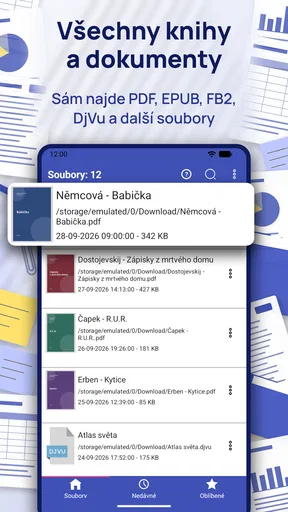
Čtečka a prohlížeč PDF je mobilní aplikace určená k otevírání, čtení a základní správě dokumentů ve formátu PDF. Po instalaci umožňuje vyhledat soubory uložené v telefonu, zobrazit je v přehledném rozhraní a pohodlně procházet jednotlivé stránky. Hodí se pro studijní materiály, pracovní dokumenty, elektronické knihy, formuláře i stažené přílohy z e-mailu.
Lze pomocí aplikace PDF dokumenty také upravovat nebo podepisovat?
Aplikace je především určena ke čtení a prohlížení PDF souborů, proto není vhodné očekávat plnohodnotné úpravy textu jako v kancelářském programu. V závislosti na konkrétní verzi mohou být dostupné doplňkové funkce, například zvýrazňování, poznámky, kreslení nebo vyplňování formulářů. Před stažením doporučujeme ověřit popis funkcí, pokud potřebujete elektronický podpis či pokročilé editování.
Podporuje Čtečka a prohlížeč PDF práci se soubory uloženými v telefonu i online?
Čtečka obvykle dokáže otevřít PDF soubory uložené přímo v interním úložišti zařízení nebo na paměťové kartě, pokud k nim má udělený potřebný přístup. Dokument lze často otevřít také přímo z e-mailu, webového prohlížeče nebo jiné aplikace prostřednictvím nabídky Sdílet či Otevřít v aplikaci. Dostupnost cloudových služeb se může lišit podle verze a platformy.
Je aplikace Čtečka a prohlížeč PDF zdarma a obsahuje reklamy?
Základní používání aplikace může být dostupné zdarma, ale některé verze mohou obsahovat reklamy, nákupy v aplikaci nebo placené funkce. Ty se mohou týkat například odstranění reklam, pokročilých nástrojů, práce s formuláři nebo dalších možností správy dokumentů. Před instalací je vhodné zkontrolovat informace v obchodě Google Play či App Store, zejména část o nákupech a předplatném.
Je používání aplikace bezpečné a co se děje s otevřenými dokumenty?
Při používání je důležité věnovat pozornost požadovaným oprávněním, především přístupu k souborům a médiím. Běžné otevření PDF neznamená automaticky jeho zveřejnění, přesto se doporučuje pročíst zásady ochrany soukromí a ověřit, zda aplikace odesílá dokumenty na server. U citlivých smluv, osobních údajů nebo pracovních materiálů používejte pouze důvěryhodnou verzi staženou z oficiálního obchodu.
